在大陆,提到即时通讯软件,大家首先想到的往往是微信(WeChat)或QQ。但如果你关注过加密货币社区、海外开源项目,或者想找一个能自动回复、定时推送的社群工具,大概都曾被引导到 Telegram(电报)。
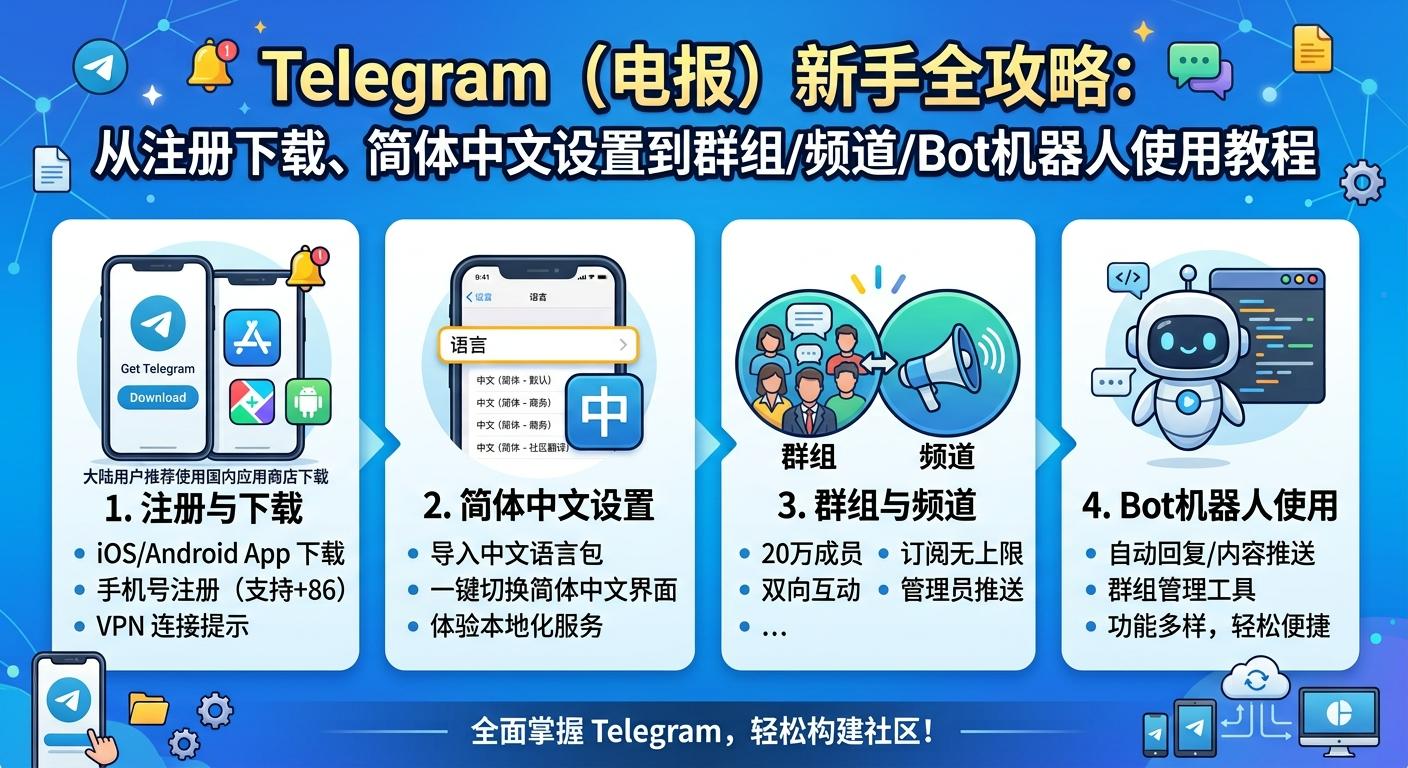
Telegram 是什么?跟微信、Discord 有什么不同?Telegram 主打大型群组、频道与跨设备同步,群组最多可容纳 20 万人,频道订阅人数没有上限,还能通过 Bot 机器人做到自动回复与推送;若需要发送敏感信息,也提供端到端加密的一对一“端对端私密聊天”(Secret Chat)。
这篇 Telegram 新手教程将从下载、注册与简体中文设置开始,一次性整理 Telegram 群组、频道、机器人与隐私安全设置,以及 Telegram 跟微信、QQ、Discord 的差异。
Telegram 是什么?
Telegram(电报)是由俄罗斯企业家 Pavel Durov 与其兄长 Nikolai Durov 于 2013 年推出的跨平台即时通讯软件,主打大型群组与频道、跨设备云端同步,并为一对一对话提供端到端加密的“私密聊天”选项。核心功能免费,早期主要由 Durov 自有资金支持,目前营收来源包含 Premium 订阅与公开场景的官方赞助广告。根据官方 FAQ,Telegram 目前已突破 10 亿月活跃用户。
Telegram 跟微信、QQ、Discord 差在哪?
| 维度 | 微信(WeChat) | Discord | Telegram | |
| 人数上限 | 普通群 500 人 | 普通群/超级群最高可达 2000-3000 人(视 VIP 等级) | 服务器上限 2500 万人 | 群组 20 万人;频道订阅无上限 |
| 单向或双向 | 双向互动 | 双向互动(可分分组/讨论组) | 双向互动,依频道与身份组分流 | 群组双向;频道单向推送 |
| 隐私加密 | 客户端—服务器传输加密(未采用全局端对端加密) | 客户端—服务器传输加密(未采用全局端对端加密) | 文本消息非端对端加密;自 2026 年 3 月起,私信、群私信、语音频道与 Go Live 的语音/视频默认采用端对端加密,Stage 频道除外 | 客户端—服务器加密;端对端加密仅限一对一“私密聊天”,不适用于群组或频道 |
| 跨设备同步 | 支持,但需保留手机端在线或通过手机扫码确认 | 支持,云端消息多端同步 | 支持云端原生同步,多设备消息实时一致 | 支持云端原生同步,多设备消息实时一致 |
| 适合场景 | 熟人社交、日常工作联系、移动支付与生活服务 | 青少年社交、兴趣社群、大文件传输、游戏开黑 | 依身份组分权、分频道管理的社群(如游戏、开发者社区) | 大型社区公告、技术社区、Web3/加密货币交流、需要一对一隐私对话的讨论 |
Telegram 免费吗?Telegram Premium 多少钱?有哪些功能?
Telegram 的核心聊天、群组、频道与机器人功能皆可免费使用;Premium 则是可选的增值订阅,不影响一般使用。订阅后可上传最高 4GB 文件、享有更高的下载速度,并提高频道关注、聊天文件夹、账号、置顶聊天室与 GIF 收藏等使用上限;另外也提供语音转文字、每月更新的独家贴纸、进阶聊天管理工具、动态个人资料照片及 Premium 徽章。Premium 用户还可隐藏 Telegram 官方赞助广告,但频道管理员自行发布的广告或宣传内容仍可能出现。
| 方案 | 主要功能 | 适用对象 |
| 免费版 | 基本聊天、群组、频道、机器人、私密聊天、云端同步 | 普通用户、轻度社群运营者 |
| Premium | 大文件上传(4GB)、更高下载速度、多账号、进阶聊天管理、隐藏已读时间、隐藏官方赞助广告 | 重度用户、需要传输大文件的开发者、运营大型频道的优质内容创作者 |
价格: 价格依账号所属地区、应用商店费用与税额浮动,以官方 App 内显示为准。官方列出的订阅渠道为 App Store、Google Play 与 @PremiumBot。
Telegram 怎么下载、注册?手机版、电脑版与网页版教程
Telegram 提供手机 App 版、电脑客户端版、网页版三种使用方式,可依需求选择:
| 版本 | 特色 | 限制 |
| 手机 App 版 | iOS、Android 均有,功能最完整,支持简体中文界面 | 需另行安装(Android 可直接下载 APK 或通过 Google Play 下载;iOS 需使用非大陆区 Apple ID) |
| 电脑客户端版 | Windows、macOS 均有,功能与手机版相近,支持简体中文界面 | 需另行安装 |
| 网页版 (web.telegram.org) | 免安装,任何浏览器皆可使用,适合临时或公用电脑 | 不支持部分进阶功能 |
步骤一:下载 App 或开启网页版
-
Android 用户:可前往 Telegram 官网(telegram.org)直接下载 APK 安装包,或在 Google Play 搜索“Telegram”下载。
-
iOS 用户:由于地区限制,需使用非大陆区的 Apple ID(如美区、港区等)登录 App Store 搜索“Telegram”下载。
-
电脑用户:可前往官网下载 Windows 或 macOS 客户端,或直接开启浏览器访问
web.telegram.org免安装使用。
网络提示:在大陆地区使用 Telegram,需要配合网络加速工具(如代理服务)方可正常连接与收发验证码。
步骤二:手机号码注册
初次建立 Telegram 账号时,需在手机 App 输入手机号码并完成短信或电话验证码验证(支持 +86 手机号注册,但接收验证码可能受运营商拦截影响)。登录桌面版或网页版时,若手机 App 已登录,可在电脑显示的二维码上,使用手机 Telegram 依次进入 “设置” → “设备” → “关联桌面设备” 扫描登录;也可切换为输入手机号码登录。
Telegram 怎么改中文?简体中文设置教程
Telegram 官方支持简体中文界面,设置方法如下:
-
打开 Telegram,在搜索框输入
zh_CN或查找中文语言包频道。 -
点击官方或社区提供的简体中文语言包链接(例如
[https://t.me/setlanguage/zh-hans-beta](https://t.me/setlanguage/zh-hans-beta)或[https://t.me/setlanguage/classic-zh-cn](https://t.me/setlanguage/classic-zh-cn))。 -
在弹出的窗口中点击 “Change”(更改),即可将全界面一键切换为简体中文。
-
也可以随时在 “设置”(Settings) → “语言”(Language) 中进行切换。
Telegram 怎么用?新手先看懂聊天、联系人与设置界面
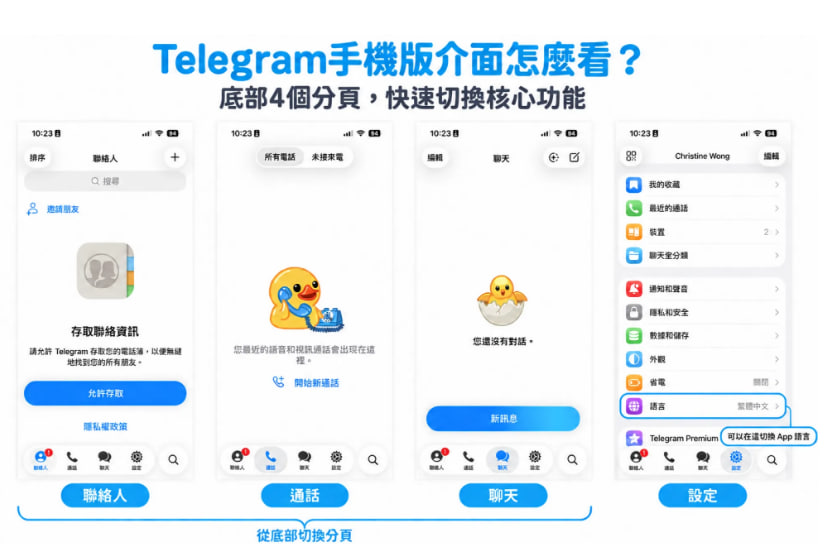
Telegram 的桌面版与手机版功能大致相同,主要差别在操作位置:桌面版将功能集中在左侧面板,手机版则放在底部导航栏。
-
聊天:查看私信、群组与频道;可搜索联系人、群组、频道或用户名,并发起新对话。
-
联系人:搜索或添加联系人;手机版首次使用时,可能会请求读取通讯录权限。
-
通话:查看语音与视频通话记录,也可直接发起新通话。
-
设置:管理账号、通知、隐私与安全、数据与存储、Premium 订阅等项目;也可在“语言”中切换 App 显示语言。
-
内容显示区:点击聊天、群组或频道后即可开启对话;尚未选取对象时,画面会显示开始发送消息的提示。

Telegram 频道跟群组差在哪?
这是 Telegram 最核心也最容易让新手混淆的功能,可以这样理解:群组主要用于多人互动交流;频道用于单向信息推送。
Telegram 群组主要功能为交流讨论,成员们可以各自发言聊天,群组的人数上限为 20 万人,群组类型可设为私密或公开。频道和群组最大的区别就是它没有订阅人数上限,且频道就像是广播系统,只有频道的创建者和有权限的管理员可以发布消息,订阅者默认只能阅读(或在开启评论区后进行留言)。
| 功能 | 群组 (Group) | 频道 (Channel) |
| 互动方式 | 多人双向讨论 | 管理员单向推送 |
| 人数上限 | 20 万人 | 订阅无上限 |
| 适合场景 | 技术社区交流、项目协作、兴趣讨论 | 资讯发布、内容订阅、媒体与博主推送 |
Telegram 群组 / 频道怎么建立?
步骤一:创建群组或频道
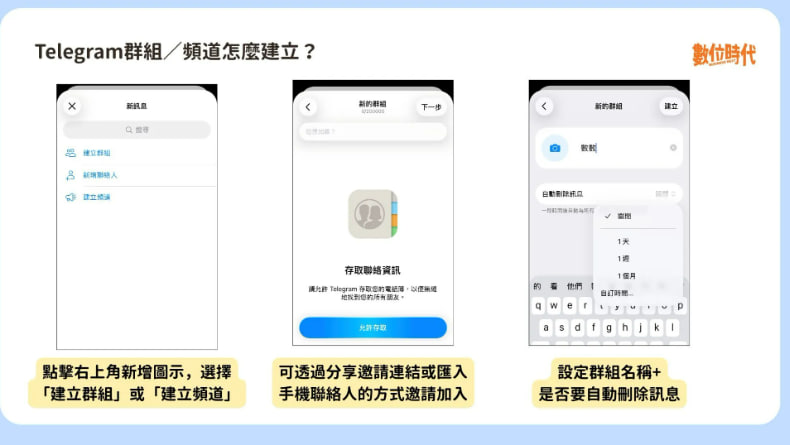
点击界面上的“新建/编辑”图标,选择 “新建群组” 或 “新建频道”。
步骤二:邀请成员与基本设置
可通过搜索用户名、分享邀请链接,或导入手机通讯录的方式邀请加入。设置群组名称以及是否要开启“自动销毁消息”。
步骤三:设置管理员权限
进入群组或频道设置页面,选择 “管理员”,可针对个体成员开放特定权限,例如:添加成员、删除消息、封禁用户、置顶消息、变更群组信息等。权限可逐项勾选,不必给予全部管理权。
Telegram 机器人能做什么?
Telegram Bot 平台提供开发者免费使用,普通用户也能免费与 Bot 互动,这也是它在开发者与技术社区中广受欢迎的主因。不过,开发者仍需自付服务器、第三方 API 服务或支付接口串接等相关成本;建立机器人时,可先通过官方 @BotFather 申请 API 密钥(Token),再开始开发。
在实际应用上,机器人可以在群组中协助执行各种自动化任务,例如:
-
发起投票(支持记名、多选与测验模式);
-
自动拦截垃圾广告与违规言论;
-
自动回复常见问题(FAQ);
-
定期抓取外部数据并定时推送,让社群运营更加高效。
若想自己动手建立机器人,可参考 Telegram 官方“From BotFather to ‘Hello World’”教程,从 @BotFather 申请 Token 到完成第一个 Bot 都有详细步骤与示例。
Telegram 安全吗?私密聊天、加密与隐私设置一次看
Telegram 私密聊天是什么?跟普通聊天差在哪?
Telegram 默认的普通聊天属于“云端聊天”,采用客户端—服务器加密,并以加密形式存储在 Telegram Cloud,方便跨设备同步,但不是端对端加密。
若需要更高等级的隐私保护,可另外开启一对一的 “私密聊天”(Secret Chat):
-
此模式采用端对端加密;
-
消息仅存在于发送与接收的两台设备上,不会同步到云端;
-
支持设置“阅后即焚时间”;
-
仅限一对一对话,无法用于群组或频道。
| 模式 | 加密方式 | 跨设备同步 | 适合场景 |
| 云端聊天 | 客户端—服务器加密 | 支持 | 日常聊天、群组、频道 |
| 私密聊天 (Secret Chat) | 端对端加密 | 不支持(仅限当前设备) | 一对一发送敏感信息、需要阅后即焚的对话 |
Telegram 两步验证怎么设置?
-
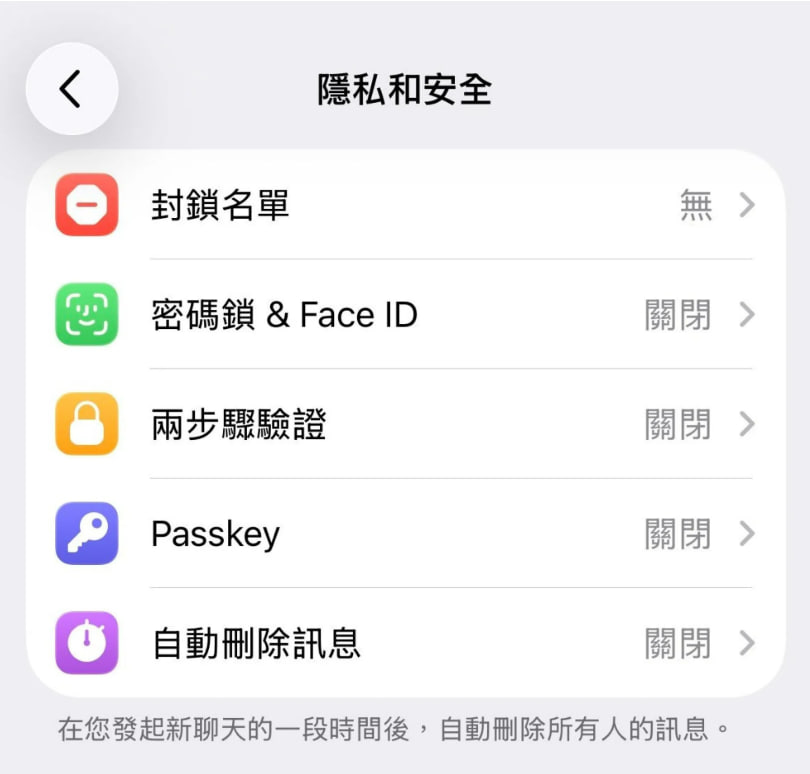
进入 “设置” → “隐私与安全” → “两步验证”(Two-Step Verification)。
-
设置一组额外密码(附加独立密码),此密码与登录验证码分开,即使他人获取了你的短信验证码,没有此密码也无法登录账号。
Telegram 阅后即焚/自毁消息怎么设置?
在私密聊天窗口中,点击计时器图标(iOS 位于输入框附近,Android 位于顶部栏,实际位置依版本而异),选择消息存在时间。私密聊天的自毁计时器可设置为 1 秒至 1 周,倒计时会在收件人阅读消息后开始,时间一到消息会在双方设备上自动删除。
Telegram 公开群组、频道有哪些安全风险?
公开群组与公开频道可以被任何人搜索、转发或截图,内容一旦公开发布就难以完全撤回。大型公开频道与社区也可能被黑产滥用于网络诈骗、违规交易或散播虚假信息。私密聊天模式虽然提供端对端加密,但仅限一对一对话,无法套用在群组或频道上,切勿将公开群组讨论误认为具有同等防护等级的隐私安全性。
Telegram 常见问题
Q:Telegram 一定要用手机号码注册吗?
A:是的。首次建立 Telegram 账号时,必须使用手机号码完成验证;注册完成后,可再设置用户名(Username),之后与他人联系时无需公开手机号码。电话号码的可见范围可在 “设置” → “隐私与安全” → “电话号码” 中设为“仅限联系人”或“任何人不可见”。
Q:Telegram 安全吗?会不会被监听?
A:普通云端聊天采用客户端—服务器加密,并非端对端加密;若需要更高的隐私防护,可另外开启一对一“私密聊天”模式,该模式采用端对端加密且不存储在云端,但无法用于群组或频道。
Q:Telegram 群组人数上限是多少?
A:群组最高可容纳 20 万人,频道订阅人数则没有上限。
Q:Telegram 跟微信 / QQ 可以互通吗?
A:不行,它们是各自独立的通讯软件,没有互通机制,只能分别下载安装使用。
Q:不会英文可以用 Telegram 吗?
A:可以, Telegram 支持简体中文界面,只需加载简体中文语言包或在设置中切换即可轻松使用。